
Pop! OS: Linux를 컴퓨터에 설치하는 가이드

Pop! OS: Linux를 컴퓨터에 설치하는 가이드
몇 주 전에 Windows 11 문제가 있었습니다. 설치할 수 없는 업데이트 오류였습니다: "Cumulative Update for Windows 11 Version 24H2 for x64-based Systems". Windows에 문제가 생긴 지가 정말 오래됐는데, 가끔 깨지는 그래픽 카드 드라이버 관련 특정 문제 정도였습니다.
하지만 이 오류 때문에 Xbox Game Pass를 열 수 없었고, 따라서 Balatro를 플레이할 수 없었습니다. 저는 완전히 흔들렸습니다. Google을 통해 몇 가지 해결책을 시도했지만 아무것도 작동하지 않았습니다. 그 사건 이후 해결하지 못했기 때문에 X 네트워크에 게시하고 친구들의 도움을 받기로 결정했습니다.
gordos alguno sabe como solucionar este error o voy a tener que meter un full reinstall de windows 11 pic.twitter.com/vznqBswhSX
— 𝖚𝖈𝖎𝖝𝖌𝖊 🧙♂️🔮 (@realjuanruocco) July 17, 2025
얼마 후 몇 가지 답변을 받았고, 그 중에 문제의 해결책이 있었습니다. 하지만 다른 20개의 답변은 "Linux를 내려받아, 이 친구" 정도로 요약할 수 있었습니다. 처음에는 화가 났습니다. 왠지 항상 튕겨나가는 느낌이 들었기 때문입니다. 도움을 청하면 판돈이 20배가 되어버리지만, 동시에 어느 정도 사실이 있었습니다. 이 정도 시점에 컴퓨터 앞에서 보내는 시간이 얼마나 많은지, 해킹, 자기결정, 그런 종류의 것들에 대한 나의 윤리적 성향을 고려할 때, 아직도 Windows를 사용하고 있다는 것은 이상했습니다. 컴퓨터 문제에 대한 최종 해결책을 찾아보는 제안에는 어느 정도 진실이 있었습니다.
가정용 컴퓨터와의 관계에 대한 간단한 역사
운영 체제 및 컴퓨터 전반과의 나의 관계는 광범위합니다. 어렸을 때 PC가 있었습니다. 집에 있던 첫 번째 컴퓨터는 B&W Hercules 모니터가 있는 x286이었습니다. 97년에 Pentium 166으로 업그레이드되었고, 이것이 2007년까지 집 컴퓨터였습니다. 그때 아버지가 업그레이드했고 Pentium Core 2 Duo로 업그레이드되었다고 생각합니다. 그 컴퓨터는 아버지의 친구가 Windows와 함께 Kubuntu를 설치하여 조립했던 것으로 기억합니다.
얼마 후 혼자 살기 위해 떠났고 첫 번째 노트북을 구입했습니다: 2009년 Macbook으로 Windows 우주에서의 나의 나가기를 공고히 했습니다. 장년간 내 주요 운영 체제는 Mac OS였지만, 항상 Linux와 인연을 맺었습니다. Ubuntu CD를 요청했고, 2011년 Richard Stallman이 부에노스 아이레스에 왔을 때 그를 만났으며, 2018년에는 보안 문제로 인해 Ubuntu를 주 시스템으로 사용했습니다 – 당시 Ripio에서 일하면서 – 2019년 사무실을 떠�� 때까지 지속되었습니다.
2018년 말에 나는 HP Omen 노트북의 Windows로 돌아갔습니다. 2011년 MacBook이 성능의 한계에 도달했기 때문입니다: 하드 드라이브를 교체했고, CD 드라이브를 추가 디스크로 교체했으며, RAM을 최대로 올렸고 여러 번 완전히 분해하여 마이크로 프로세서의 열전달 페이스트를 교체했습니다. 하지만 게임을 하기에는 도움이 되지 않았고, Magic: The Gathering Arena 출시를 앞두고 있었습니다. 그 이후 몇 년은 Windows의 패권으로의 복귀였습니다. 팬데믹과 Círculo Vicioso로의 스트리밍 시작과 일치했고 (Mac OS보다 Windows에서 더 잘 작동했음), 또한 Ethereum을 채굴했던 시기이기도 했으므로, PC를 조립하는 방법, 드라이버를 설치하는 방법, 6개의 그래픽 카드를 연결하는 방법 등을 다시 기억했습니다.
약 14년간 노트북을 주요 플랫폼으로 사용하여 작업을 수행한 후, 2021년에 나는 데스크탑 컴퓨터로 돌아갔습니다. PC를 조립할 수 있는 능력을 회복한 후, 채굴 관련 남은 몇 가지 구성 요소를 가져와 PC에 Windows 11을 설치했습니다. 모든 것을 한 대의 머신(작업, 여가, 음악, 뭐든지)에 집중시킬 수 있는 편의성은 비교할 수 없습니다.
또한 가격 대비 성능 측면에서 더 좋은 것은 없습니다. 조금씩 무언가를 조립하고, 구성 요소를 업그레이드하고, 모니터, 주변 장치, 오디오 및 비디오 출력을 선택할 수 있다는 것은 비교할 수 없습니다. 유일한 단점은 공간입니다. 그것을 해결하면 비교의 여지가 없습니다.
자신의 배포판을 선택하세요
Windows 오류로 인해 Linux로 돌아가기로 결정했습니다. 기본적으로 내 두 가지 주요 운영 체제(PC의 Windows와 Xiaomi Redmi Note 14의 Android)가 부풀려진 소프트웨어로 가득 찼기 때문에 일주일 내내 지쳤습니다. 그러나 이것이 상당한 시간이 필요한 활동이 될 것이라는 것을 알았습니다. 조사하고, 시도하고, 다른 것을 깨뜨리고, 작동할 때까지.
gracias a un gordo lo pude solucionar. pero hoy me voy a tomar la tarde para instalar debian. ya fue todo. https://t.co/x9bQ9U1ghp
— 𝖚𝖈𝖎𝖝𝖌𝖊 🧙♂️🔮 (@realjuanruocco) July 18, 2025
내가 한 첫 번째 일은 어떤 배포판을 설치해야 하는지에 대한 조언을 청하기 위해 친구들에게 다시 의존하는 것이었습니다. 답변은 내가 찾고 있는 것에 맞게 광범위한 스펙트럼을 형성했습니다. 필요한 것은 내가 이미 내 컴퓨터로 하고 있던 작업을 할 수 있게 해주는 Linux 배포판이었습니다: suite를 통해 작업하고, 한편으로는 플레이하기.
일반적으로 추천받은 것은 다음과 같습니다: 게임을 하기 위한 Ubuntu, Nvidia 드라이버가 사전 설치된 Ubuntu 버전인 Pop! OS, 완전히 강경하기 위한 Arch Linux, 또는 게이밍에만 집중하는 배포판인 Bazzite. 그리고 Debian은 그냥 두세요. 제가 받은 모든 옵션 중에서 Pop! OS를 선택했습니다. 왜냐고요? 특별한 이유는 없지만, 이미 Ubuntu가 어떻게 작동하는지 알았고, 드라이버가 설치된 상태로 제공된다는 것이 꽤 흥미로웠기 때문입니다. 더 이상의 고민 없이 내 컴퓨터에 Pop! OS를 설치하기로 결정했습니다.
PC에 Pop! OS를 설치하는 방법
Linux 배포판을 설치할 때 명심해야 할 첫 번째 사항은 "정말 쉽습니다", "매우 간단합니다", "당신의 할머니도 할 수 있습니다"라는 것은 없다는 것입니다. 프로세스는 상당히 간단하지만, 도중에 문제나 어려움에 부딪히지 않을 수도 있고, 익숙하지 않은 방식으로 해결해야 할 수도 있습니다.
Windows나 OS X에서 "더 쉬운" 곳으로 가는 것이 아니라, Windows나 OS X에서 자신�� 컴퓨터를 더 많이 제어할 수 있는 곳으로 갑니다. 자율성 피라미드로 올라가는 데는 대가가 있습니다. 그 대가를 지불할 의사가 없다면, 그대로 있으세요.
내가 Linux를 사용했던 다른 모든 경우(Kubuntu 및 Ubuntu)에서, 이번이 단순 초보자 수준 이상으로 나아가서 이 운영 체제들이 가진 모든 이점을 활용해보고 싶은 유일한 경우였습니다. Windows와 Mac에서 이것을 할 수 있었을까요? 아마도, 하지만 어떤 이유로든 이것은 내가 문턱을 넘은 후에 깨어났습니다.
1. 준비
- Pop!_OS를 다운로드하세요
- https://pop.system76.com/로 가세요
- 당신의 그래픽 카드에 해당하는 ISO를 다운로드하세요:
- NVIDIA (당신의 컴퓨터에 NVIDIA 전용 그래픽 카드가 있는 경우).
- Intel/AMD (통합 그래픽 또는 AMD를 사용하는 경우).
- 부팅 가능한 USB를 만드세요
- balenaEtcher 또는 Rufus를 사용하세요.
- ISO와 USB 플래시 드라이브를 선택하세요 (최소 4GB).
- 작성하세요.
- 데이터 백업을 만드세요
- 현재 OS를 지울 예정이면 미리 모든 것을 저장하세요.
- 듀얼 부트를 원하면 최소 20GB의 여유 공간이 있는지 확인하세요.
2. BIOS/UEFI 구성
- 컴퓨터를 재부팅하고 BIOS/UEFI에 들어가세요 (F2, F10, DEL 또는 ESC 사용).
- 다음을 활성화하세요:
- UEFI 모드 (Legacy 제외, PC가 매우 오래되지 않은 한).
- Secure Boot 비활성화 (드라이버 문제를 피합니다).
- USB를 첫 번째 부트 옵션으로 설정하세요.
3. 설치 프로그램 시작
- USB를 넣고 여기에서 부팅하세요.
- Try/Install Pop!_OS를 선택하세요.
- 라이브 환경이 로드될 때까지 기다리세요.
4. 설치
- 언어와 키보드를 선택하세요.
- 설치 옵션:듀얼 부트의 경우:
- Clean Install: 모든 것을 지우고 Pop!_OS를 설치합니다.
- Custom (Advanced): 사용자 정의 파티션 (듀얼 부트에 유용함).
- 미리 Windows에서 공간을 확보하세요.
- "Custom"에서 최소 생성하세요:
/루트 (20+ GB).swap(선택사항, RAM과 같음, 최대 8GB)./home(나머지).
- 원하면 디스크 암호화를 활성화하세요.
- 사용자 및 비밀번호를 만드세요.
- 설치를 시작하고 기다리세요 (10–20분).
- 완료되면 재부팅하고 USB를 제거하세요.
5. 첫 번째 부팅
- Pop!_OS가 자동으로 시작됩니다.
모든 것을 업데이트하세요:
sudo apt update && sudo apt upgrade -y
Linux 시스템에서 터미널의 중요성
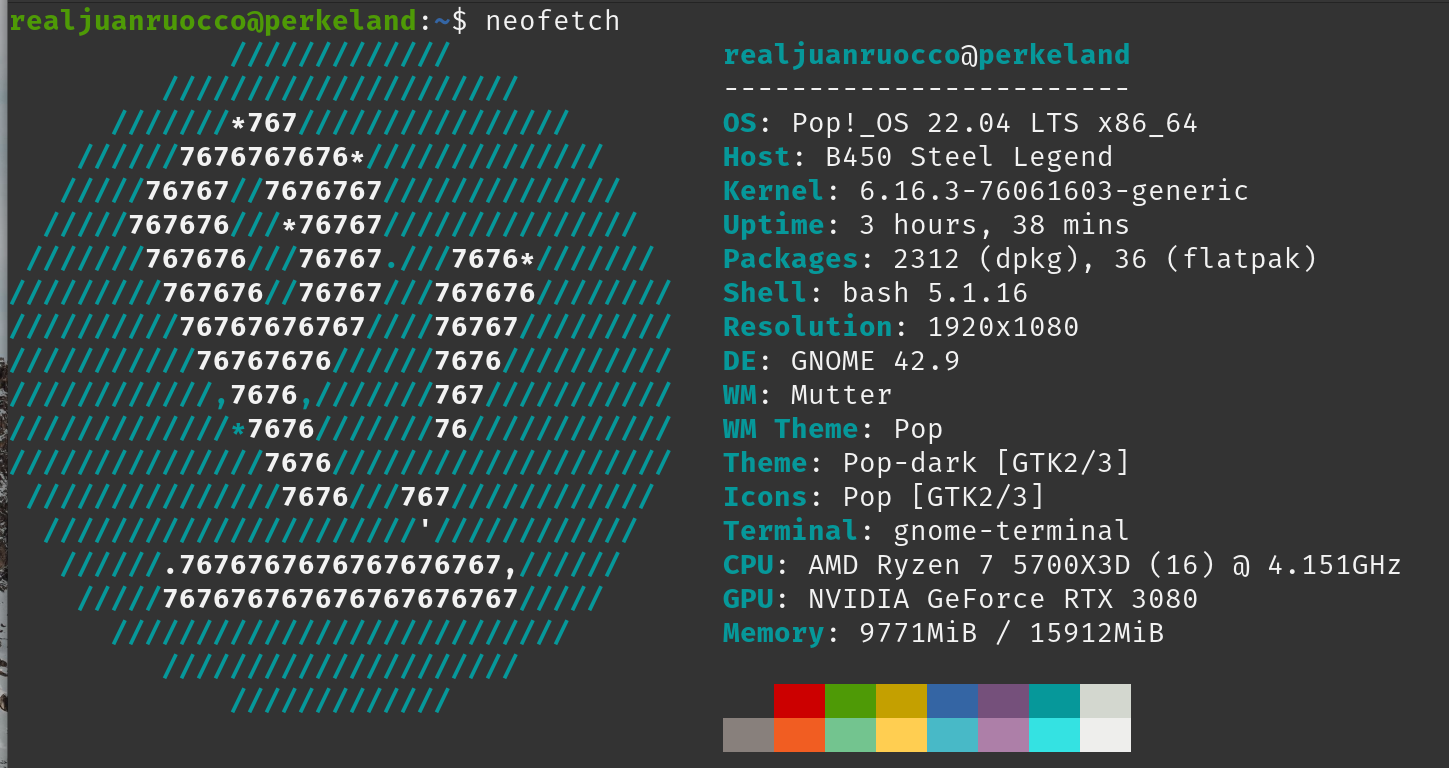
컴퓨터에 운영 체제를 설치한 후부터 새로운 가능성의 세계가 열렸다. 먼저 Gnome 위에 설치된 시스템 인터페이스인 Cosmic은 매우 잘 작동한다. Unix 기반 OS에서 기대할 수 있는 모든 기능을 허용한다. 특히 OSX에서 수십 년 동안 존재해온 슈퍼 검색 바를 사용할 수 있고, Windows 11도 최근에 이를 도입했다.
그 다음은 작업 공간에 관한 것인데, Linux에서는 항상 훨씬 더 잘 작동해왔다. 그리고 최근에 유행하기 시작한 것이 윈도우의 "타일링"이다. 이전에는 몰랐지만 많은 창을 동시에 열 수 있으며, 자동으로 화면의 사분면을 차지하는 방식이다.
하지만 Linux 유형의 시스템으로 이동하는 가장 흥미로운 장점은 거의 모든 것에 터미널을 사용할 수 있다는 것이다. 몰랐지만 기본적으로 인터넷에 연결되어 있으면, 필요한 모든 것이 있는 소프트웨어 저장소에 연결할 수 있으며, 단 한두 줄의 코드만으로 가능하다. 그 다음 ���른 한 줄로 해당 프로그램과 응용 프로그램을 아무 문제 없이 설치할 수 있다. 내 경우 Flatpak을 사용하고 있으며 이는 마치 컴퓨팅을 다시 발견한 것 같다. 앱 스토어, 다운로드 페이지는 안녕이다. 그래픽 인터페이스도 안녕이다. 안녕하세요 멋진 터미널.
한편 LLM의 존재로부터 거의 아무것도 알 필요가 없다. 단순히 채팅에 어떻게 하는지 물어보면 채팅이 즉각적인 구현 솔루션 몇 가지를 제시한다. 그래서 벗겨진 운영 체제로 시작해서 3시간 이내에 완벽하게 구성할 수 있다. 내 경우 작업과 게임을 위해 필요한 모든 것을 설치했다: Google Chrome(몇 일 전에 Firefox로 다시 돌아갔지만, 1000배 더 잘 작동한다), Discord, OpenOffice(Microsoft 365는 안녕), Sublime Text, VLC Player, 음악용 Audacious 및 qBittorrent. 아, 그리고 Steam도 있다. Steam은 몇 년 전부터 대부분의 게임이 Linux 환경에서 작동하도록 하는 데 노력해왔다. 마지막으로 GOG의 게임 라이브러리를 위한 Heroic Games Launcher를 설치했고 Windows PC에서 했던 것을 100% 문제 없이 대체할 수 있었다. 음, 완전히 문제 없이는 아니다.
과정에서 몇 가지가 나타났다. 예를 들어, Steam을 설치한 후 게임을 열기 전에 그래픽을 사전 렌더링하거나 그런 식의 이상한 화면이 표시되었다. 하지만 솔루션을 찾던 중 그것이 다시 발생하지 않도록 하는 방법을 빠르게 찾았고, 콘솔에 몇 가지를 작성했고 문제가 해결되었다. 앞서 말했듯이 만능 해결책은 아니지만, 컴퓨터에 대해 훨씬 더 많은 제어권을 주고 자유롭게 실행 및 실행 취소할 수 있는 경험을 제공한다.
콘솔을 상호 작용 방식으로 발견하는 것은 중요하며 새로운 세계다. 거의 1년간 421을 발행한 후 많은 친구들과 지인들과 자유로운 인터넷의 옛날이 그리워진다는 것에 대해 이야기한 후, 그 인터넷이 죽지 않았고 사라지지 않았으며, 점점 더 증가하는 자유 소프트웨���, 오픈 소스 및 GNU/Linux 시스템의 지하 세계에서 살아 있다는 것을 진정으로 감상할 수 있다.
그래서 향수에 빠지지 말고 항상 행복했던 곳으로 돌아가세요.
Las notas de 421 no tienen paywall
Y a cada colaborador se le paga por su trabajo. Las dos cosas dependen de los suscriptores.